
Technik & Elektronik · Kaufberatung
USB-C-Dockingstation auswählen: Monitore, Anschlüsse und Laden
Welche Dockingstation passt zu Ihrem Laptop? Prüfen Sie Anschlussfunktionen, gleichzeitige Monitorauflösungen, Betriebssystem und die tatsächlich verfügbare Ladeleistung.

Das Wichtigste auf einen Blick
- Beginnen Sie beim genauen Laptopmodell und dem verwendeten Anschluss. USB-C beschreibt die Steckerform; daraus folgen weder Videoausgabe noch eine bestimmte Datenrate oder Ladeleistung. [1]
- Lassen Sie sich die gewünschte Kombination aus Monitorzahl, Auflösung und Bildfrequenz gleichzeitig bestätigen. Zwei HDMI-Buchsen allein beweisen keine zwei unabhängig nutzbaren Bildschirme.
- Unterscheiden Sie native Grafikausgabe, MST und DisplayLink. Betriebssystem und Rechnermodell können die Auswahl begrenzen. [4] [5]
- Vergleichen Sie die an den Laptop abgegebene Ladeleistung und den vollständigen Lieferumfang. Die Wattzahl des Netzteils ist nicht automatisch die Ladeleistung am Host-Anschluss.
Zuerst den Arbeitsplatz und den Laptop erfassen
Eine passende Dockingstation verbindet die Geräte, die Sie tatsächlich verwenden. Notieren Sie vor der Produktsuche das genaue Laptopmodell, das Betriebssystem samt Version und den vorgesehenen Anschluss. Zwei gleich aussehende USB-C-Buchsen am selben Rechner müssen nicht dieselben Aufgaben erfüllen. Maßgeblich sind dessen technische Daten und Handbuch.
Erstellen Sie anschließend eine kurze Anforderungsliste. Für einen beispielhaften Büroplatz könnte sie so aussehen:
| Bestandteil | Gewünschter Betrieb | Vor dem Kauf zu klären |
|---|---|---|
| Zwei Monitore | Je 2560 × 1440 Pixel bei 60 Hz, erweiterter Desktop | Gleichzeitig über genau diesen Rechner und das Dock möglich? |
| Laptopdisplay | Zusätzlich geöffnet nutzen | Zählt es zur maximalen Displayzahl des Rechners? |
| Stromversorgung | Laden im üblichen Arbeitsbetrieb | Welche USB-PD-Leistung akzeptiert und benötigt der Laptop? |
| Zubehör | Tastatur, Maus, Webcam, Netzwerk | Welche Datenanschlüsse und gemeinsamen Limits gibt es? |
Das ist ein Planungsbeispiel, keine geprüfte Gerätekombination. Wenn Sie nur einen Monitor und eine Maus anschließen, brauchen Sie möglicherweise weniger Ausstattung als für zwei hochauflösende Displays und ein schnelles Laufwerk. Prüfen Sie auch, ob ein bereits vorhandener Monitor passende USB-Hub- und Ladefunktionen bietet. Für die Auswahl der Bildschirmgröße und Auflösung dient der gesonderte Ratgeber „Monitor fürs Homeoffice auswählen“.
USB-C, DisplayPort, USB4 und Thunderbolt auseinanderhalten
USB-C ist keine vollständige Leistungsbeschreibung. USB-IF trennt den Steckertyp von USB-Datenfunktionen und Power Delivery. Ein Kabel kann zum Laden geeignet sein, ohne die für Ihr Dock benötigte schnelle Daten- oder Videoverbindung zu unterstützen. [1]
| Angabe | Was sie beschreibt | Welche Prüfung noch fehlt |
|---|---|---|
| USB-C | Physische Anschlussform | Video, Datenrate und Stromversorgung |
| DisplayPort Alt Mode | Native Bildübertragung über USB-C | Unterstützte Displaymodi von Host, Dock und Kabel |
| USB4 oder Thunderbolt | Verbindungstechnik mit weiteren Fähigkeiten | Konkrete Generation, Host-Unterstützung und Dock-Funktionen |
| USB Power Delivery | Aushandlung der Stromversorgung | Passende Leistungsprofile und verfügbare Host-Abgabe |
| DisplayLink | Softwaregestützte Bildausgabe über USB-Daten | Unterstütztes System, Software und Anwendungseinschränkungen |
Ein Dock mit DisplayPort Alt Mode benötigt einen passenden Videoausgang am Host. Ein gewöhnlicher USB-Datenanschluss wird durch einen passiven Adapter nicht zu einem solchen Videoausgang. DisplayPort beschreibt die Übertragung von Bildsignalen über USB-C als eigene Funktion. [2]
Thunderbolt 4 verwendet ebenfalls USB-C und setzt definierte Mindestanforderungen. Intel nennt unter anderem eine Verbindung mit 40 Gbit/s und bestimmte Displayfähigkeiten. Das ist keine Zusage, dass jedes Dock an jedem USB-C-Rechner denselben Funktionsumfang bietet. Lesen Sie besonders die Angaben zum Betrieb an Hosts ohne Thunderbolt: Ein dokumentierter Rückfallbetrieb kann eingeschränkt sein oder fehlen. Bei USB4 gilt ebenfalls die konkrete Kombination, nicht nur der Name. [3]
Mehrere Monitore: Auflösung und Bildfrequenz gleichzeitig prüfen
„4K“ ohne weitere Angaben reicht für die Auswahl nicht aus. Fragen Sie nach der Pixelauflösung, der Bildfrequenz in Hertz und der Zahl der gleichzeitig verwendeten Displays. Ein Datenblatt kann 4K bei 60 Hz für einen einzelnen Ausgang nennen und für zwei belegte Ausgänge eine andere Grenze vorsehen. Achten Sie außerdem darauf, ob „erweitern“ oder lediglich „spiegeln“ gemeint ist. Beim erweiterten Desktop können Sie unterschiedliche Fenster auf den Bildschirmen verteilen.
Fiktiver Vergleich: Sie benötigen zweimal 3840 × 2160 Pixel bei 60 Hz. Ein Dock, das diese Auflösung bei zwei Monitoren nur mit 30 Hz ausgibt, erfüllt das Ziel nicht. 60 Hz entsprechen einer Bildperiode von rund 16,7 Millisekunden, 30 Hz rund 33,3 Millisekunden. Das ist eine Umrechnung der Bildfrequenz, keine gemessene Eingabeverzögerung eines Geräts.
MST steht für Multi-Stream Transport. Dabei werden mehrere Bildströme über eine DisplayPort-Verbindung geführt. Bei geeigneter Hardware kann Windows damit mehrere erweiterte Displays betreiben. macOS unterstützt eine solche MST-Aufteilung für getrennte Desktopflächen nicht auf dieselbe Weise; an entsprechenden Docks können die externen Monitore dasselbe Bild zeigen. Eine Windows-Abbildung im Angebot ist deshalb kein Beleg für zwei getrennte Mac-Desktops. [4]
Davon zu unterscheiden sind andere native Verbindungswege, etwa ein geeigneter Thunderbolt-Aufbau. Auch dort gelten die Grenzen des konkreten Rechners. Apple dokumentiert die Displayzahl des MacBook Pro abhängig von Modell, Auflösung und Bildfrequenz. Übertragen Sie Angaben eines anderen Chips oder Baujahrs nicht auf Ihren Rechner. Prüfen Sie gegebenenfalls auch die Bedingungen für den Betrieb mit geschlossenem Deckel. [5]
Bei hohen Auflösungen können Bandbreite, die Belegung der Datenleitungen und Display Stream Compression (DSC) eine Rolle spielen. DSC ist eine Technik zur Kompression des Bildstroms. Wenn der Hersteller sie als Voraussetzung nennt, muss die dokumentierte Host-/Dock-Kombination sie unterstützen. Aus der Zahl der Anschlüsse lässt sich das nicht ablesen. [4]
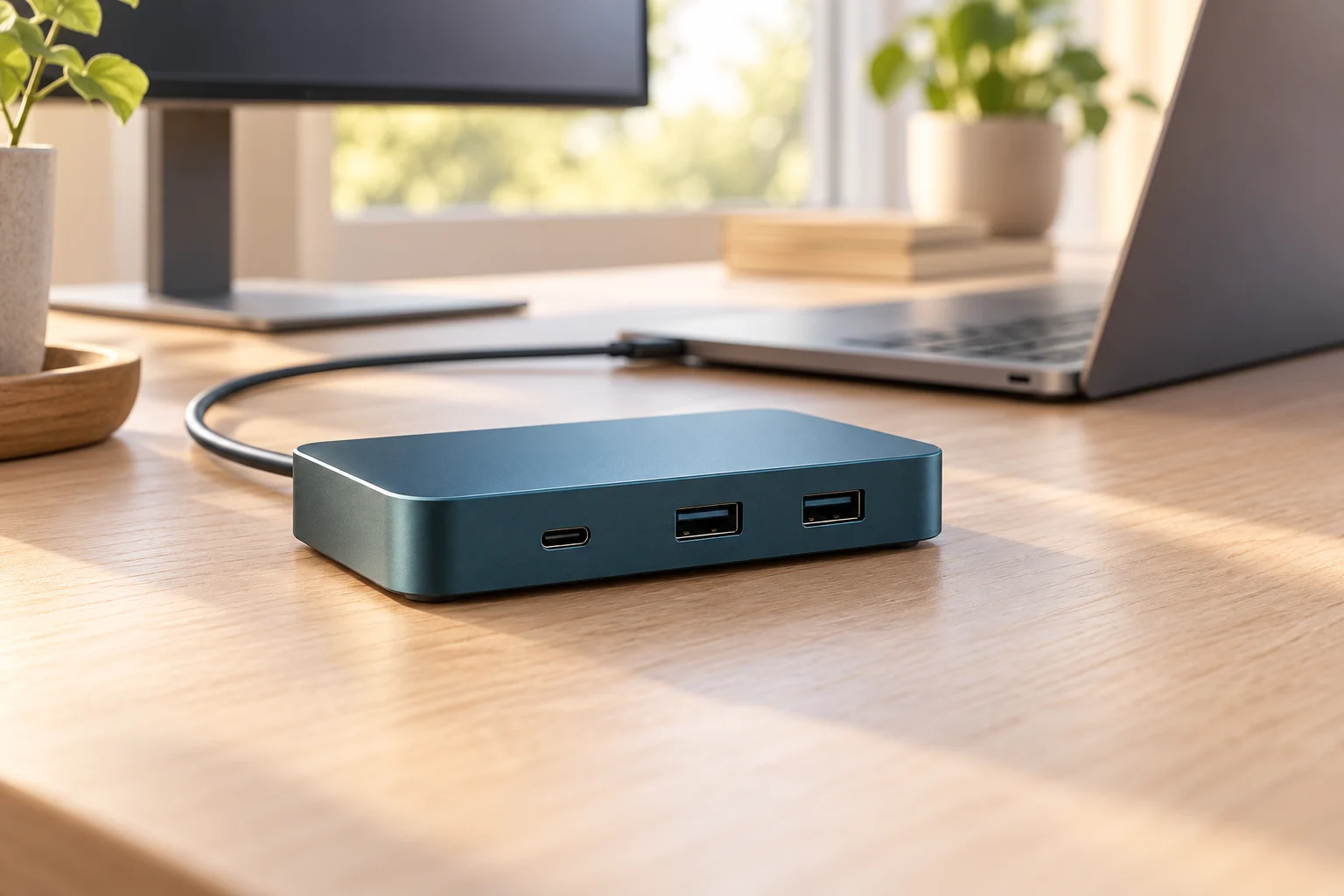
Beim hier als Anzeige ausgewählten Anker Nano A210B in der Variante „8-in-1 2 HDMI“ erfolgt die Bildausgabe über zwei HDMI-Buchsen. Anker beschreibt getrennte externe Arbeitsflächen unter Windows und dasselbe Bild auf beiden externen Monitoren unter macOS. Für die Videoausgabe braucht der Laptop DisplayPort Alt Mode. Das Modell wird nicht als DisplayLink-Dock angeboten; die Softwarehinweise im folgenden Abschnitt betreffen diesen anderen Verbindungsweg. [10] [11]
Für zwei gleichzeitige 4K-Bilder mit 60 Hz nennt die Anker-Produktseite ausdrücklich DisplayPort 1.4 mit DSC 3:1 am Host. Die Supporttabelle nennt für DP 1.4 dagegen zwei „2K“-Displays bei 60 Hz, ohne dort dieselbe DSC-Bedingung aufzuführen. Diese Angaben sind keine allgemeine Dual-4K-Zusage. Lassen Sie sich die gewünschte Kombination mit Ihrem genauen Laptopmodell bestätigen; unsere Anzeige wirbt deshalb mit den zwei HDMI-Anschlüssen und nicht mit einer pauschalen Dual-4K-Leistung. [10] [11]
DisplayLink als eigenen Verbindungsweg beurteilen
DisplayLink ist nicht dasselbe wie DisplayPort. Es ermöglicht Bildausgabe mithilfe von Software über eine USB-Datenverbindung. Ein so ausgestattetes Dock kann für bestimmte Mehrschirmaufgaben infrage kommen, muss aber ausdrücklich zum Betriebssystem und Einsatzzweck passen. Nicht jeder Videoausgang eines gemischten Docks muss denselben technischen Weg verwenden.
Für DisplayLink-Produkte ist die dafür vorgesehene Software erforderlich. Auf macOS benötigt DisplayLink Manager unter anderem die Berechtigung zur Bildschirmaufnahme, um auf die benötigten Bildpixel zuzugreifen und sie an das angeschlossene Gerät auszugeben. Prüfen Sie vor dem Kauf, ob Sie diese Software installieren dürfen. Auf einem verwalteten Firmenrechner gehört diese Frage zur IT-Abteilung. Dieser Ratgeber fordert keine Änderung von Sicherheitsrichtlinien. [6]
Geschützte Videoinhalte sind eine weitere Grenze: DisplayLink dokumentiert für macOS, dass bestimmte geschützte Inhalte bei angeschlossenen DisplayLink-Bildschirmen nicht wiedergegeben werden können. Das kann auch die Wiedergabe auf anderen Bildschirmen betreffen. Wer Streaming oder andere geschützte Inhalte braucht, sollte diesen Punkt ausdrücklich abgleichen. [7]
Für Spiele, spezielle Grafikprogramme oder hohe Bildfrequenzen genügt das Versprechen „zusätzliche Monitore“ ebenfalls nicht. Lassen Sie sich die Unterstützung Ihrer Anwendung und der gewünschten Modi bestätigen. Hier liegen keine eigenen Leistungs- oder Latenzmessungen vor; aus einer nominellen Auflösung folgt keine Eignung für jede Grafikaufgabe.
Power Delivery: Entscheidend ist die Leistung am Laptop
Bei der Stromversorgung gibt es mehrere Werte: Leistung des Netzteils, Eingang des Docks, Eigenbedarf beziehungsweise Versorgung angeschlossener Geräte und die maximale Abgabe an den Laptop. USB Power Delivery handelt die Versorgung zwischen geeigneten Geräten aus. Die Standardfähigkeit allein garantiert keine bestimmte Ladeleistung Ihrer Kombination. [8]
Fiktives Rechenmodell: Ein Netzteil stellt 100 Watt bereit. Für Dock und Zubehör werden 15 Watt angenommen. Rechnerisch bleiben 85 Watt. Daraus folgt keine reale 85-Watt-Zusage: Ein konkretes Dock kann seinen Host-Ausgang anders begrenzen. Vergleichen Sie deshalb den ausdrücklich dokumentierten Wert „Power Delivery zum Host“ und die zugehörigen Bedingungen.
Benötigt Ihr Laptop im vorgesehenen Betrieb beispielsweise eine freigegebene Versorgung mit 90 Watt, ist ein auf 65 Watt begrenzter Host-Ausgang nicht gleichwertig. Je nach Rechner und Belastung kann langsamer geladen werden oder der Akkustand trotz Anschluss sinken. Microsoft nennt unpassende beziehungsweise zu schwache Netzteile, Kabel und Anschlüsse als mögliche Ladeprobleme. Die Wattzahlen in diesem Absatz sind Annahmen, keine allgemeine Bedarfsempfehlung. [9]
Prüfen Sie im Laptophandbuch, ob und mit welchen Leistungsprofilen über diesen Port geladen werden kann. Ein leistungsstarker Rechner kann weiterhin sein eigenes Netzteil benötigen. Ebenso ist eine USB-C-Buchse am Dock manchmal nur ein Stromeingang oder Datenanschluss. Wählen Sie nicht nach der größten aufgedruckten Wattzahl, sondern nach dem vollständigen, dokumentierten Ladeweg einschließlich Kabel.
Für den ausgewählten Anker Nano A210B nennt der Hersteller bis zu 100 Watt am PD-Eingang und bis zu 85 Watt zum Laptop; 15 Watt sind für den Hub vorgesehen. Die volle Host-Leistung setzt ein geeignetes 100-Watt-PD-Netzteil und ein passendes Kabel voraus. Beide gehören laut Angebot nicht zum Lieferumfang. Das ist eine Herstellerangabe unter diesen Bedingungen, kein eigener Ladetest und keine Zusage für jeden Rechner. [10]
Datenanschlüsse, Netzwerk und Zubehör passend zusammenstellen
Zählen Sie die Geräte, die gleichzeitig angeschlossen sein sollen. Tastatur und Maus stellen andere Anforderungen als eine externe SSD, eine hochauflösende Webcam oder ein schneller Netzwerkanschluss. Unterscheiden Sie Buchsen für Daten, Video, Host-Verbindung und Stromzufuhr. Eine zusätzliche USB-C-Buchse ist nicht automatisch ein weiterer Monitorausgang.
Mehrere Geräte teilen sich je nach Dock interne Verbindungen und den Anschluss zum Rechner. Prüfen Sie gemeinsame Grenzen im Handbuch statt die Einzelwerte aller Buchsen zu addieren. Bei manchen USB-C-Aufbauten werden schnelle Leitungen zwischen Video und USB-Daten aufgeteilt; die tatsächlich verfügbare Kombination muss dokumentiert sein. [2]
Zur Einordnung: Eine nominelle Datenrate von 10 Gbit/s ergibt durch Teilen durch acht rechnerisch 1,25 GB/s, mit dezimalen Einheiten gerechnet. Das ist ausdrücklich keine gemessene Dateiübertragungsrate. Protokollaufwand, weitere Geräte und das Laufwerk selbst können den nutzbaren Durchsatz begrenzen. Ein Dock macht außerdem weder einen langsamen Router noch eine langsame Gegenstelle schneller.
Prüfen Sie bei Audio und Kartenlesern die benötigten Funktionen. Ein gemeinsamer Headsetanschluss ist nicht automatisch mit jeder Mikrofonbelegung gleichzusetzen; ein Kartensteckplatz allein beschreibt noch nicht dessen Geschwindigkeit. Wake-on-LAN oder die Bedienung des Laptop-Netzschalters über das Dock sollten bei Bedarf für die exakte Kombination bestätigt werden. Diese Zusatzfunktionen sind kein allgemeiner Bestandteil jeder USB-C-Verbindung.
Beim A210B stehen neben den beiden HDMI-Ausgängen zwei USB-A-Datenbuchsen, eine USB-C-Datenbuchse sowie SD- und microSD-Steckplätze bereit. Die Datenanschlüsse werden mit bis zu 10 Gbit/s angegeben und sind keine zusätzlichen Videoausgänge. Ein Ethernetanschluss gehört bei dieser Variante nicht zur Ausstattung; wer eine kabelgebundene Netzwerkverbindung benötigt, sollte dies bei der Auswahl berücksichtigen. [10] [11]
Kabel, Aufstellung und Alltagstauglichkeit kontrollieren
Das Kabel zwischen Laptop und Dock gehört zur Auswahl. Es muss den benötigten Verbindungsstandard und die Stromversorgung unterstützen; die passende Steckerform genügt nicht. Verwenden Sie zunächst das vorgesehene mitgelieferte Kabel. Bei einem Ersatz müssen Daten-/Videoeignung, Leistungsfreigabe und zulässige Länge zusammenpassen. Ein hochwertiges Ladekabel ist nicht allein deshalb ein geeignetes Dock-Kabel. [1] [9]
Prüfen Sie die Länge für den tatsächlichen Standort. Ein fest angebrachtes kurzes Kabel kann auf Reisen praktisch sein, am Schreibtisch aber ungünstig ziehen. Stellen Sie Dock und Netzteil so auf, wie es die Anleitung vorsieht; Lüftungsflächen bleiben frei, Anschlüsse werden nicht durch Kabelzug belastet. Aus einem Metallgehäuse allein lässt sich weder eine bestimmte Temperatur noch die Qualität der Kühlung ableiten.
Zur Alltagstauglichkeit gehören auch erreichbare Buchsen, ein austauschbares Host-Kabel, verfügbare Firmware und Unterstützung für Ihr Betriebssystem. Herstellerangaben zur Wartung sind hilfreicher als ein pauschales Versprechen „zukunftssicher“. Prüfen Sie, ob Updates auf einem Firmenrechner erlaubt und mit Ihrem System durchführbar sind.
Wenn nach dem Anschluss ein Bild fehlt, prüfen Sie zuerst den vorgesehenen Host-Port, die gewählte Monitorquelle, das Kabel und die unterstützten Modi. Testen Sie einen Monitor einzeln und vergleichen Sie das Ergebnis mit dem Datenblatt. Wenn Laden oder Video fehlt, nicht wahllos Adapter dazwischenstecken: Microsoft beschreibt unterschiedliche Ursachen für eingeschränkte USB-C-Funktionen. Verwenden Sie die offiziellen Anleitungen der betroffenen Geräte. [9]
Drei Einsatzfälle und die Kaufcheckliste
Ein Monitor, Tastatur und Maus: Beginnen Sie bei den nötigen Video- und USB-Anschlüssen. Ist der Host für DisplayPort Alt Mode geeignet und die gewünschte Auflösung bestätigt, kann ein entsprechend einfach ausgestattetes Dock genügen. Eine größere Anschlusszahl bringt keinen Nutzen, wenn Sie sie nicht benötigen.
Zwei unabhängige Bildschirme am Mac: Klären Sie zuerst Modellgrenze und gewünschten nativen Verbindungsweg. Verlassen Sie sich nicht auf ein beliebiges MST-Dock mit zwei HDMI-Buchsen. Falls DisplayLink erwogen wird, gehören Softwareberechtigung und die Grenzen Ihrer Anwendungen zur Entscheidung. Eine konkrete Freigabe ersetzt dieses Beispiel nicht.
Fester Arbeitsplatz mit schneller SSD und Netzwerk: Vergleichen Sie gemeinsame Datenlimits und den gleichzeitigen Monitorbetrieb. Prüfen Sie Ladeleistung, Kabelreichweite und Lieferumfang. Ein auf den Rechner abgestimmtes USB4- oder Thunderbolt-Dock kann infrage kommen; der höhere Standardname allein beantwortet die Kompatibilitätsfrage nicht.
Fiktives Preisbeispiel: Ein Dock für 70 Euro plus ein geeignetes Netzteil für 35 Euro und ein benötigtes Kabel für 15 Euro ergeben 120 Euro. Ein anderes Angebot für 115 Euro inklusive passendem Netzteil und Kabel wäre in diesem Vergleich 5 Euro günstiger. Das gilt nur bei ansonsten gleich geeigneter Ausstattung; es sind keine aktuellen Marktpreise oder Angebote.
- Exaktes Laptopmodell, Systemversion und verwendeten Host-Port notieren.
- Jeden Monitor mit gewünschter Auflösung und Hz sowie geöffnetem Laptopdisplay erfassen.
- Gleichzeitigen erweiterten Betrieb für diese Kombination bestätigen lassen.
- Native Ausgabe, MST oder DisplayLink und deren Voraussetzungen klären.
- Host-Ladeleistung und passende Netzteil-/Kabelausstattung vergleichen.
- Datenanschlüsse, gemeinsame Limits und benötigte Zusatzfunktionen prüfen.
- Vollständigen Lieferumfang, Updateweg und Gesamtpreis festhalten.
Wenn eine Kernangabe fehlt, fragen Sie beim Hersteller mit den genauen Geräten und gewünschten Modi nach. Die beste Grundlage für den Kauf ist eine dokumentierte passende Kombination. Dieser Beitrag liefert Auswahlkriterien und Beispiele, keine eigenen Docktests oder Testsieger.
Produkte und Auswahlkriterien
Quellen & Redaktion
Dieser Ratgeber dient der allgemeinen Produkt- und Verbraucherinformation und ersetzt keine individuelle medizinische Beratung. Eindeutig gekennzeichnete Anzeigen und Affiliate-Links können bei einem Kauf eine Provision für ratgeber.pro auslösen.
- USB-IF: USB Type-C Language Usage Guidelines (wird in einem neuen Tab geöffnet)
Primärquelle des Standardisierungsverbands (PDF) ·
Trennt USB-C-Steckerform, USB-Daten und Power Delivery; Kabel können unterschiedliche Fähigkeiten besitzen. Keine konkrete Dockprüfung.
- VESA / DisplayPort: FAQ zu DisplayPort und USB-C (wird in einem neuen Tab geöffnet)
Primärquelle des Standardisierungsverbands ·
DisplayPort Alt Mode und Zusammenspiel von Video, USB-Daten und Strom; keine Prüfung konkreter Gerätekombinationen.
- Intel: Thunderbolt 4 und USB-C unterscheiden (wird in einem neuen Tab geöffnet)
Technologieanbieter mit kommerziellem Kontext ·
Steckerform, Mindestanforderungen und Bandbreite von Thunderbolt 4. Keine Garantie für beliebige Hosts, Docks oder Anwendungen.
- Plugable: MST unter Windows und macOS (wird in einem neuen Tab geöffnet)
Hersteller-Supportinformation ·
MST, erweiterte Displays, macOS-Grenzen und DSC-Voraussetzungen; keine unabhängige Produktbewertung.
- Apple: Externe Displays am MacBook Pro (wird in einem neuen Tab geöffnet)
Offizielle Gerätedokumentation ·
Displayzahl abhängig von Modell, Auflösung und Bildfrequenz. Nicht pauschal auf andere Mac-Modelle übertragen.
- DisplayLink: Einrichtung und macOS-Berechtigungen (wird in einem neuen Tab geöffnet)
Offizielle Software-Supportinformation ·
DisplayLink Manager und Bildschirmaufnahmeberechtigung für Zugriff auf Bildpixel. Keine Empfehlung, Unternehmensrichtlinien zu umgehen.
- DisplayLink: Grenzen geschützter Videoinhalte unter macOS (wird in einem neuen Tab geöffnet)
Offizielle Software-Supportinformation ·
Bestimmte geschützte Inhalte können bei aktiven DisplayLink-Displays auf allen Bildschirmen ausfallen. Keine Anleitung zur Umgehung von Schutzmaßnahmen.
- USB-IF: USB Power Delivery (wird in einem neuen Tab geöffnet)
Primärquelle des Standardisierungsverbands ·
Stromversorgung über USB PD; Standardfähigkeit ist keine konkrete Ladeleistungszusage eines Monitors.
- Microsoft: USB-C-Probleme in Windows beheben (wird in einem neuen Tab geöffnet)
Offizielle Betriebssystem-Dokumentation ·
Anschluss-, Kabel-, Funktions- und Ladeanforderungen; keine getestete Dock-/Laptop-Kombination.
- Anker: Nano A210B, 8-in-1 Dual Display (wird in einem neuen Tab geöffnet)
Kommerzielle Hersteller-Produktinformation ·
Modell A210B: Anschlüsse, Host-Laden und DSC-Bedingung. Herstellerangaben, kein eigener Test; Monitorbetrieb mit konkretem Host abgleichen.
- Anker Support: A210B, Displaymodi und Host-Anforderungen (wird in einem neuen Tab geöffnet)
Kommerzielle Hersteller-Supportinformation ·
DP-Alt-Mode- und PD-Anforderungen, macOS-Spiegelung und separate Displaytabelle. Abweichende Auflösungsangaben gegenüber der Produktseite werden im Ratgeber erläutert.