
Technik & Elektronik · Kaufberatung
Laptopständer auswählen: Höhe, Auflage und Standfestigkeit
Fester Aufbau oder verstellbare Gelenke? Vergleichen Sie Laptopständer nach Bildschirmposition, Geräteauflage, Platz auf dem Schreibtisch und Transportmaß.

Das Wichtigste auf einen Blick
- Planen Sie Bildschirmposition, externe Tastatur und Maus gemeinsam. Eine höhere Notebook-Tastatur ist nicht automatisch die passende Eingabeposition.
- Vergleichen Sie feste und verstellbare Bauformen nach Ihrem Arbeitsplatz. Maximale Höhe und Faltbarkeit allein sagen wenig über den sicheren Stand aus.
- Prüfen Sie Gehäusemaße, Gewicht, Unterseite und Frontkante Ihres Notebooks. Eine Zollangabe ersetzt keine passende Auflage.
- Halten Sie Lüftungsöffnungen und Anschlüsse frei. Ein passiver Ständer ist kein Nachweis für eine bestimmte Kühlwirkung oder höhere Rechenleistung.
Zuerst Bildschirm und Eingabegeräte zusammen planen
Notieren Sie, wie Sie das Notebook verwenden: als einzigen Bildschirm, als zweiten Bildschirm neben einem Monitor oder überwiegend für kurze Videogespräche. Davon hängt ab, ob Sie eine feste Erhöhung brauchen oder die Position regelmäßig verändern möchten. Berücksichtigen Sie auch, ob immer dieselbe Person am Tisch sitzt und ob das Gerät täglich wieder in die Tasche kommt.
Wird das geöffnete Notebook erhöht, steigen meist auch seine Tastatur und das Touchpad. Für längere Schreibarbeit sollten Sie deshalb Platz für getrennte Eingabegeräte vorsehen. DGUV pluspunkt empfiehlt in einem Beitrag für Schule und Zuhause bei längeren Arbeitseinheiten eine externe Tastatur und Maus sowie nach Möglichkeit einen externen Bildschirm. Das ist eine Orientierung zur Arbeitsplatzgestaltung, keine gesundheitliche Wirkung eines bestimmten Ständers. [1]
Die Auswahl einer Bürotastatur und einer passenden Büromaus gehört daher zur Planung. Prüfen Sie die Position mit den Eingabegeräten, die Sie tatsächlich verwenden. Ein hoher Notebookständer ersetzt weder einen passenden Tisch noch eine individuell eingestellte Sitzposition.
Feste und verstellbare Bauformen vergleichen
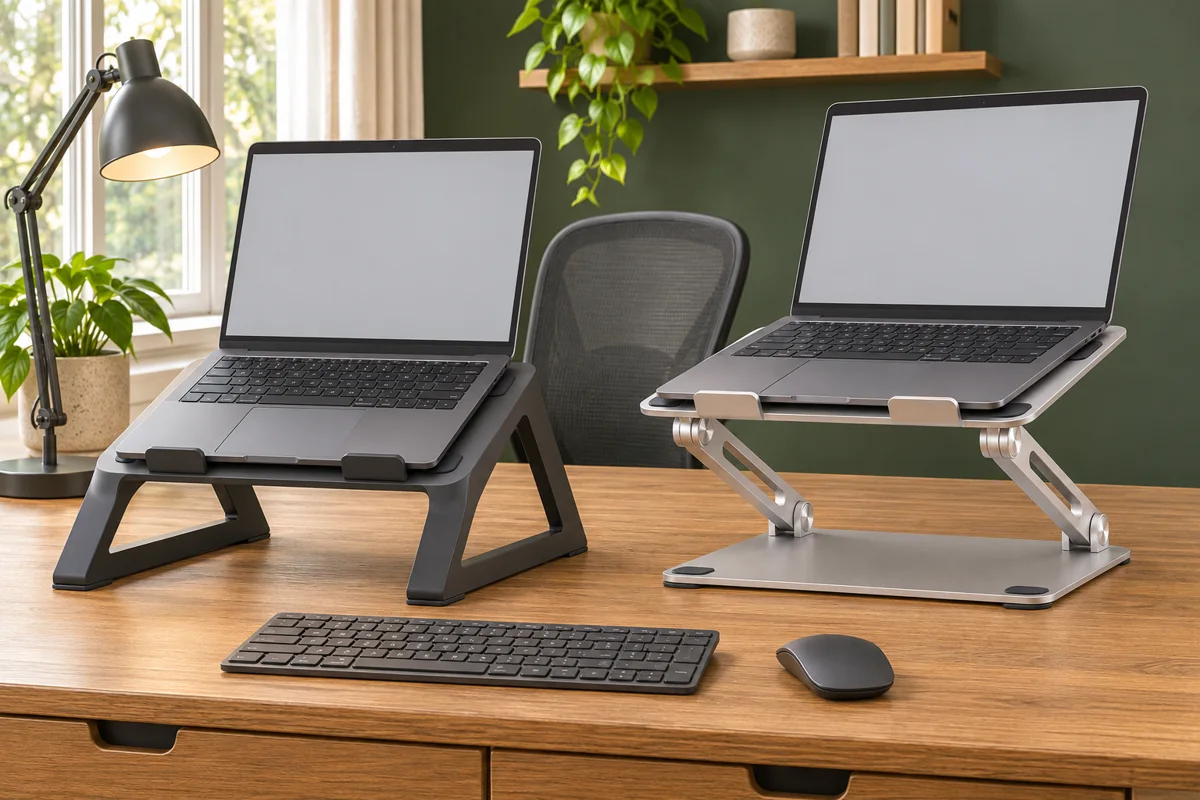
Ein fester Ständer besitzt eine vorgegebene Auflagehöhe und Neigung. Er kommt ohne verstellbare Gelenke aus und lässt sich am gleichen Platz ohne erneutes Einstellen verwenden. Dafür muss seine Geometrie von Anfang an zu Tisch, Notebook und gewünschter Bildschirmposition passen. Eine feste Bauform ist nicht automatisch schwer oder standfest; Auflage, Füße und Verarbeitung bleiben zu prüfen.
Ein verstellbares Modell erlaubt je nach Konstruktion eine andere Höhe, Neigung oder beides. Bei zwei Gelenkebenen können diese Einstellungen zusammenwirken: Mehr Höhe kann zugleich den Abstand des Notebooks zur vorderen oder hinteren Fußkante verändern. Die zulässigen Positionen und die Art der Sicherung müssen aus der Anleitung hervorgehen.
| Bauform | Vorteil im passenden Einsatz | Besonders zu prüfen |
|---|---|---|
| Fester Laptopständer | gleiche Position ohne tägliches Nachstellen | tatsächliche Höhe, Neigung und Platzbedarf |
| Verstellbarer Laptopständer | Position an unterschiedliche Aufbauten anpassen | zulässige Stellungen, Gelenksicherung und Stand unter Last |
Rain Design beschreibt den mStand beispielsweise als einteiliges Aluminium-Modell. Das ist eine konkrete Konstruktionsangabe, kein von uns durchgeführter Stabilitätsvergleich. Herstellerwerbung zu Kühlung oder Komfort lässt sich daraus nicht auf andere Ständer übertragen. [2]
Ein vertikaler Halter für ein geschlossenes Notebook erfüllt eine andere Aufgabe. Auch ein Betttisch oder ein aktives Kühlpad ist kein gleichwertiger Ersatz für den hier beschriebenen Ständer am festen Schreibtisch.
Höhe und Neigung an der tatsächlichen Ansicht prüfen
Vergleichen Sie nicht nur die maximale Ständerhöhe. Anbieter können damit die höchste Stelle der Auflage, die vordere Auflagekante oder eine andere Position meinen. Die Bildschirmposition ergibt sich zusätzlich aus Notebookgehäuse, Displaygröße und Öffnungswinkel. Dieselbe Ständerhöhe kann deshalb bei zwei Geräten zu unterschiedlichen Bildschirmoberkanten führen.
Setzen Sie sich an den eingerichteten Tisch und prüfen Sie, ob Sie den Text ohne Vorbeugen lesen und den Blick bequem auf den Bildschirm richten können. DGUV pluspunkt beschreibt einen leicht gesenkten Blick und eine oberste Bildschirmzeile unterhalb der Augenhöhe. Diese Orientierung ist kein universelles Zentimetermaß für den Ständer. [1]
Prüfen Sie bei mehreren Bildschirmen auch den Wechsel zwischen ihnen. Ein kleiner Notebookbildschirm muss nicht auf dieselbe Gehäuseoberkante wie ein großer Monitor gebracht werden. Entscheidend sind die tatsächlich betrachteten Inhalte und eine erreichbare Anordnung. Mehr dazu erläutert der Ratgeber zur Monitorauswahl fürs Homeoffice.
Für Videogespräche zählen außerdem Kameraposition und Bildausschnitt. Die höchste mögliche Einstellung ist auch dafür kein Ziel an sich. Beachten Sie, ob ein weit geöffnetes Display hinter den Standfuß hinausragt oder an eine Wand stößt. Ändern Sie Höhe und Neigung nur nach dem Verfahren der konkreten Anleitung.
Notebookgehäuse und Haltekanten statt nur Zoll abgleichen
Die Bildschirmdiagonale beschreibt weder Gehäusebreite und Tiefe noch Gewicht oder Unterseitenform. Zwei Notebooks mit derselben Zollangabe können unterschiedlich aufliegen. Messen Sie Ihr Gerät einschließlich dauerhaft angebrachter Teile und vergleichen Sie die vorgesehenen Kontaktflächen des Ständers mit Füßen, Lüftungsbereichen und Gehäusekanten.
Vordere Haltebügel sollen an der dafür vorgesehenen Stelle greifen. Prüfen Sie, ob die Gehäusekante hineinpasst, ob das Notebook über den Bügel rutschen könnte und ob die Kante Anschlüsse oder die Handauflage behindert. Roost nennt in seiner modellspezifischen Passhilfe beispielsweise die Dicke der vorderen Gehäusekante als Kriterium. Diese Passbedingung gilt für das dort beschriebene Haltesystem, nicht pauschal für andere Ständer. [3]
| Angabe | Damit abgleichen | Daraus allein nicht ableiten |
|---|---|---|
| Unterstützte Bildschirmdiagonale | tatsächliche Breite, Tiefe und Gehäuseform | sichere Auflage jedes Geräts dieser Zollklasse |
| Breite und Tiefe der Auflage | vorgesehene Kontaktstellen an der Unterseite | beliebig zulässigen seitlichen Überstand |
| Form und Höhe der Frontbügel | Dicke und Rundung der vorderen Gerätekante | Halt bei jeder Neigung |
| Hersteller-Traglast | Gewicht des aufgelegten Geräts samt Zubehör | Zulässigkeit zusätzlicher Handkräfte oder hoher Stellungen |
Ein seitlicher Überstand ist nicht automatisch ein Fehler, wenn die Konstruktion ihn vorsieht. Ohne passende Angaben lässt sich daraus aber auch kein sicherer Halt ableiten. Für Convertibles, abnehmbare Tastaturen und ungewöhnlich geformte Geräte die konkrete Kompatibilität gesondert klären.
Standfläche, Gelenke und Belastung kontrollieren
Der Ständer muss auf einer festen, ebenen Fläche vollständig auf seinen vorgesehenen Füßen stehen. Prüfen Sie zuerst den leeren Aufbau: Sind alle Teile richtig montiert, Gelenke nach Anleitung gesichert und Auflagen unbeschädigt? Ein Gelenk, das sich unbelastet schwer bewegt, belegt noch keine ausreichende Sicherung für Ihr Notebook.
Legen Sie das Gerät erst auf, wenn der Aufbau für die vorgesehene Stellung vorbereitet ist. Halten Sie das Notebook beim Einsetzen sicher und prüfen Sie, ob die Haltekanten korrekt greifen. Achten Sie im normalen Arbeitsablauf auf Nachsacken, Kippeln oder Verschieben. Keine absichtlichen Stoß- oder Überlastversuche durchführen. Ein schweres Display, ein weit zurückgeklappter Deckel und Zug an einem Kabel können den Aufbau anders belasten als das reine Gerätegewicht.
Twelve South beschreibt für den Curve Flex ein modellbezogenes Nachstellen der Gelenkspannung über dafür vorgesehene Schrauben. Daraus folgt keine allgemeine Erlaubnis, beliebige Gelenke oder verdeckte Schrauben eines anderen Ständers nachzuziehen. [4]
Für Aufbau, Abbau und Verstellung die konkrete Anleitung beachten; das Notebook nicht einhändig auf einem losen Aufbau balancieren. Finger aus Scherstellen halten. Senkt sich die Auflage im Betrieb ab, nehmen Sie das Gerät sicher herunter und klären die Ursache. Beschädigte Füße, lose Halter oder gerissene Teile nicht mit improvisierten Keilen, Klebeband oder zusätzlichen Gewichten ausgleichen.
Lüftungsöffnungen und Kabelwege freihalten
Schauen Sie vor dem Kauf nach, wo Ihr Notebook Luft ansaugt und warme Luft abführt. Auflageplatte, Kontaktpolster und Haltestege dürfen die für dieses Gerät erforderliche Luftzirkulation nicht behindern. Eine offene Konstruktion kann an anderen Stellen aufliegen als eine geschlossene Platte; prüfen Sie die tatsächliche Anordnung statt nur die Anzahl sichtbarer Aussparungen zu vergleichen.
ASUS nennt eine feste, ebene Unterlage und freie Lüftungsöffnungen als wichtige Bedingungen für den Betrieb seiner Geräte. Für die genaue Anordnung und Aufstellung verweist der Hersteller auf die Geräteunterlagen. Diese Hinweise sind kein unabhängiger Test eines Laptopständers. [5]
Aluminium, Luftlöcher oder ein größerer Abstand zur Tischplatte belegen für sich weder eine bestimmte Temperatursenkung noch leisere Lüfter oder mehr Rechenleistung. Ein Ständer repariert kein vorhandenes Kühlungsproblem. Ungewöhnliche Wärmeentwicklung und Warnmeldungen sollten nach den Hinweisen des Notebookherstellers abgeklärt werden.
Prüfen Sie Stecker zusammen mit ihren Gehäusen und dem Platz zum Abziehen. Das betrifft besonders seitliche USB-Stecker, gewinkelte Ladeanschlüsse und ein angestecktes Dock. Lassen Sie genügend Kabelweg für die vorgesehenen Höhen- und Neigungsänderungen, ohne dass Zug auf Anschlüsse oder das Notebook entsteht. Ein Kabeldurchlass im Ständer sagt nichts über zulässige Biegeradien des verwendeten Kabels aus.
Den gesamten Aufbau auf dem Schreibtisch ausmessen
Zur benötigten Fläche gehören Standfuß, das darüberliegende Notebook, externe Tastatur, Maus und die Wege Ihrer Hände. Ein kleiner Fuß macht den Aufbau nicht automatisch platzsparend, wenn das Display weit nach hinten ragt oder der Laptop seitlich übersteht. Platz unter der Auflage kann zum Verstauen einer Tastatur dienen, sofern sie hineinpasst; während der Nutzung brauchen Sie deren Arbeitsfläche weiterhin.
Fiktives Tiefenbeispiel: Auf einem 70 cm tiefen Tisch werden 6 cm an der Vorderseite, 18 cm für die Tastatur, 10 cm Abstand bis zum Ständer und 30 cm für dessen Fuß eingeplant. Das ergibt 64 cm; bis zur hinteren Tischkante bleiben 6 cm. Alle Maße sind frei gewählte Annahmen und keine Ergonomienorm oder allgemeine Mindestabstände. Notebooküberstand, Kabelstecker und die tatsächliche Handposition sind in dieser einfachen Rechnung noch nicht berücksichtigt.
Stellen Sie die Umrisse mit Papier auf dem Tisch nach, bevor Sie ein Modell bestellen. Planen Sie den Mausbereich seitlich und berücksichtigen Sie, wo Unterlagen oder ein zusätzlicher Bildschirm stehen. Der Ständer soll weder wackelig am Rand stehen noch dazu führen, dass wichtige Geräte nur mit ausgestrecktem Arm erreichbar sind.
Bei häufigem Standortwechsel prüfen Sie dieselbe Anordnung an den unterschiedlichen Tischen. Eine Verstellung kann Unterschiede ausgleichen, aber fehlende Tischfläche oder eine ungeeignete Unterlage nicht beheben.
Transportmaß, Aufbau und Pflege einbeziehen
Wer den Ständer täglich mitnimmt, sollte das vollständige Faltmaß und das Gewicht einschließlich Tasche oder benötigtem Werkzeug vergleichen. Faltbar bedeutet nicht automatisch leicht. Ein breiter gefalteter Sockel kann im Rucksack mehr Platz beanspruchen als ein längliches Gestänge, obwohl beide dieselbe Höhe erreichen.
Fiktives Transportbeispiel: 0,65 kg Ständer, 1,55 kg Notebook und 0,15 kg Transporthülle ergeben zusammen 2,35 kg. Für die Traglast des Ständers ist dagegen entscheidend, was tatsächlich auf seiner Auflage liegt. Die Transporthülle wird nicht mit dem laufenden Notebook auf den Ständer gelegt. Vergleichen Sie die Gewichtswerte daher nach ihrem jeweiligen Zweck.
Prüfen Sie den täglichen Ablauf: Wie viele Teile werden ausgeklappt, muss ein Werkzeug mit, und lässt sich die richtige Stellung vor dem Auflegen des Geräts erkennen? Eine Tasche soll scharfe Kanten oder Haltebügel beim Transport so abdecken, dass andere Gegenstände nicht beschädigt werden. Ob Ersatzpolster, Füße oder andere Teile erhältlich sind, muss der konkrete Anbieter belegen.
Reinigen Sie die Kontaktflächen nach den Hinweisen für Ständer und Notebook. Verwenden Sie keine ungeprüften Lösungsmittel oder Schmierstoffe an Gelenken und Auflagen. Polster, die sich lösen oder verschieben, können die vorgesehene Geometrie verändern. Vor dem erneuten Gebrauch passende Ersatzteile und die zulässige Montage klären.
Der Kaufcheck für Ihren Laptopständer
- Verwendung: Soll das Notebook als Hauptbildschirm, Zweitbildschirm oder vor allem für kurze Besprechungen dienen?
- Bildschirmposition: Passen tatsächliche Auflagehöhe, Neigung und Displayöffnung zu Ihrem eingerichteten Arbeitsplatz?
- Eingabegeräte: Ist ausreichend Platz für die getrennte Tastatur und Maus vorhanden?
- Gerätepassung: Sind Gehäuse, Unterseite und vordere Haltekante mit der Konstruktion abgeglichen?
- Belastung: Passt das Gerätegewicht zur konkreten Freigabe und ist die geplante Stellung ausdrücklich vorgesehen?
- Stand: Stehen alle Füße vollständig auf einer festen Fläche und ist die vorgesehene Gelenksicherung verständlich?
- Anschlüsse und Lüftung: Bleiben Öffnungen, Stecker und Kabelwege bei jeder benötigten Einstellung frei?
- Transport: Passen Faltmaß, Eigengewicht und täglicher Aufbau zu Ihrem Weg und Gepäck?
Wählen Sie einen festen Ständer, wenn seine vorgegebene Position zu Ihrem Aufbau passt. Ein verstellbares Modell lohnt sich, wenn Sie die zusätzliche Einstellung tatsächlich brauchen und sicher bedienen können. Maßgeblich ist die vollständige Kombination aus Ständer, Notebook, Eingabegeräten und Tisch.
Produkte und Auswahlkriterien
Quellen & Redaktion
Dieser Ratgeber dient der allgemeinen Produkt- und Verbraucherinformation und ersetzt keine individuelle medizinische Beratung. Eindeutig gekennzeichnete Anzeigen und Affiliate-Links können bei einem Kauf eine Provision für ratgeber.pro auslösen.
- DGUV pluspunkt: Notebook, Tablet und Co. (wird in einem neuen Tab geöffnet)
Institutionelle Information zur Arbeitsplatzgestaltung ·
Beitrag für Schule und Zuhause: getrennte Eingabegeräte bei längeren Arbeitseinheiten und leicht gesenkter Blick. Keine medizinische Wirkung eines Ständers und keine allgemeine Maßnorm für Privatplätze daraus abgeleitet.
- Rain Design: mStand – Aufbau und technische Angaben (wird in einem neuen Tab geöffnet)
Herstellerinformation ·
Konkretes Beispiel einer einteiligen Bauform. Kommerzielle Kühlungs-, Komfort- und Stabilitätswerbung nicht als eigener oder unabhängiger Vergleich übernommen.
- Roost: Laptop Fitting Guide (wird in einem neuen Tab geöffnet)
Modellbezogene Hersteller-Passhilfe ·
Vordere Gehäusekante als Kriterium des dort beschriebenen Haltesystems; keine universelle Laptop- oder Traglastfreigabe.
- Twelve South: Gelenkspannung beim Curve Flex einstellen (wird in einem neuen Tab geöffnet)
Modellbezogene Hersteller-Supportanleitung ·
Vorgesehenes Nachstellen bestimmter Gelenke mit passenden Schrauben und Werkzeug. Nicht auf andere Modelle oder verdeckte Verbindungen übertragen.
- ASUS: Überhitzung und Lüfterprobleme – freie Belüftung (wird in einem neuen Tab geöffnet)
Hersteller-Supportinformation ·
Abschnitt Belüftungsraum: feste ebene Unterlage und freie Lüftungsöffnungen. Keine gemessene Kühlwirkung, Leistungssteigerung oder allgemeine Geräte-Reparaturanleitung für diesen Ratgeber.