
Technik & Elektronik · Kaufberatung
Büromaus auswählen: Größe, Tasten und Verbindung
Welche Computermaus passt zu Ihrem Arbeitsplatz? Handbedienung, Platz, Tasten, Funkverbindung und Stromversorgung im Zusammenhang vergleichen.

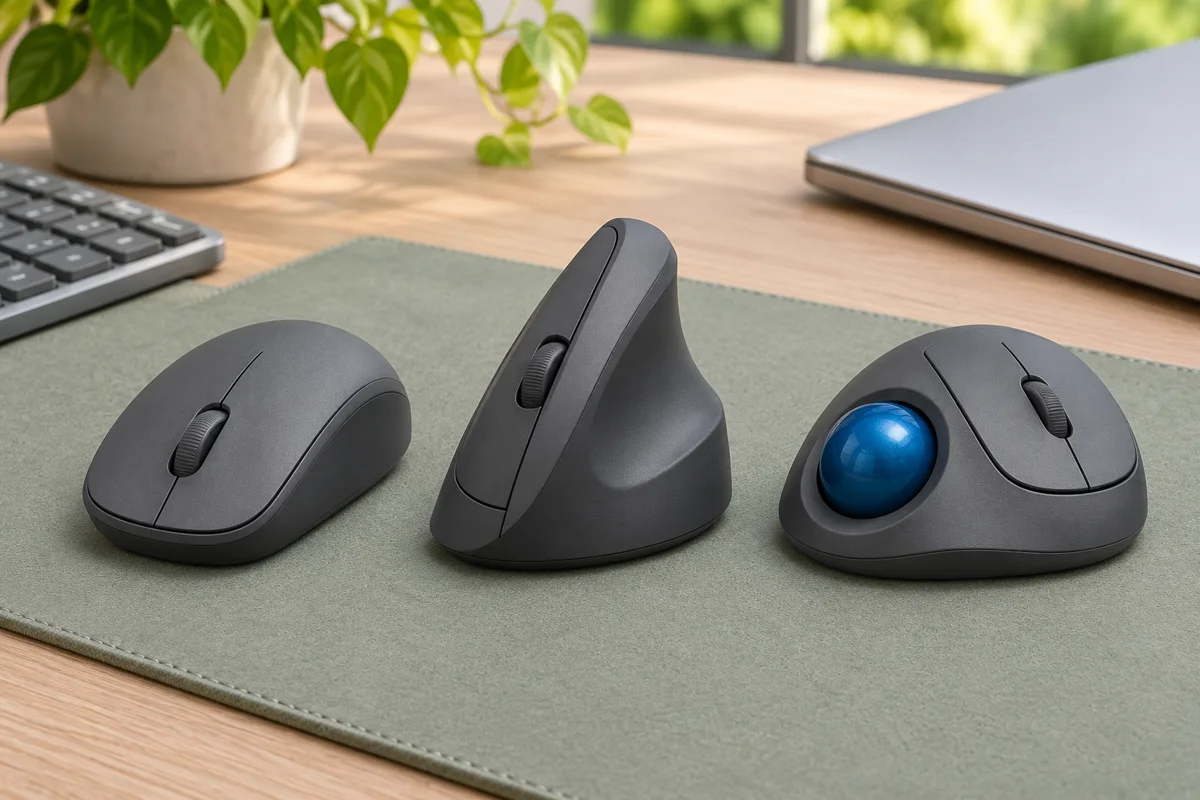
Das Wichtigste auf einen Blick
- Wählen Sie die Maus nach Handbedienung, Aufgaben und verfügbarem Platz. Ein kleines Reisemodell oder ein als ergonomisch beworbenes Gehäuse passt nicht automatisch zu Ihrer Hand.
- Entscheiden Sie vor dem Kauf zwischen Kabel, passendem USB-Funkempfänger und Bluetooth. Ein vorhandener Empfänger und eine USB-Ladebuchse beweisen noch keine passende Datenverbindung.
- Probieren Sie Haupttasten, Mausrad und Seitentasten mit Ihren üblichen Aufgaben. Wichtiger als eine hohe maximale DPI-Zahl ist, dass Sie den Zeiger kontrolliert führen können.
- Prüfen Sie die Grundfunktionen ohne Zusatzsoftware sowie das Betriebssystem, Batterie oder Akku, Ersatzempfänger und Pflege. Besondere Funktionen können an eine freigegebene Software gebunden sein.
Aufgaben und verwendete Hand zuerst festlegen
Schreiben Sie auf, was die Maus können soll: Dokumente bearbeiten, durch lange Tabellen scrollen, zwischen Browserseiten wechseln oder in einer Fachanwendung kleine Flächen auswählen. Das hilft, benötigte Tasten von Funktionen zu unterscheiden, die Sie selten nutzen. Für eine gemeinsam verwendete Maus kommen außerdem die unterschiedlichen Hände und Einstellungen mehrerer Personen hinzu.
Legen Sie fest, ob Sie rechts oder links bedienen möchten. Ein symmetrisches Gehäuse kann für beide Hände infrage kommen, doch Seitentasten sitzen oft nur auf einer Seite. Prüfen Sie deshalb Form und Tastenanordnung zusammen. Eine Umstellung der primären Taste im Betriebssystem versetzt keine physische Daumentaste auf die andere Gehäuseseite. Microsoft beschreibt die getrennte Einstellung der primären Maustaste in Windows. [2]
Wenn die Maus unterwegs und an einem festen Arbeitsplatz genutzt wird, probieren Sie beide Situationen aus. Für den Transport sind Packmaß und Empfängeraufbewahrung hilfreich; am Schreibtisch zählen die tatsächliche Handbedienung und die freie Bewegungsfläche.
Größe und Gehäuseform mit der Hand ausprobieren
Legen Sie die Hand locker auf die Maus. Erreichen Sie Haupttasten und Mausrad, ohne nach vorn zu rutschen oder die Finger stark anzuziehen? Lassen sich die Tasten betätigen, ohne dass die Maus dabei ungewollt wegrutscht? Prüfen Sie auch Breite, Gehäusehöhe und die Stelle, an der Ihre Hand auf der Tischfläche aufliegt. Ein Vergleich nur nach der Gehäuselänge reicht dafür nicht aus.
Die VBG empfiehlt, Eingabemittel an die Arbeitsaufgabe und die nutzende Person anzupassen; bei der Maus nennt sie insbesondere eine passende Handgröße und eine Position nahe der Tastatur. Das begründet einen praktischen Passformtest, keine Einheitsgröße für alle Hände. [1]
| Bauform | Was Sie ausprobieren sollten | Was die Bezeichnung allein nicht klärt |
|---|---|---|
| Herkömmliche Maus | Form, Tastenerreichbarkeit und Führen über die Unterlage | Ob ein kompaktes oder großes Gehäuse zu Ihrer Hand passt |
| Vertikalmaus | Greifen, Klicken, seitliches Anheben und Platz in der Höhe | Ob Winkel und Tastenpositionen für Sie angenehm sind |
| Trackball | Kugelbedienung mit Daumen oder Fingern und Erreichen der Tasten | Ob Sie mit der ungewohnten Steuerung sicher arbeiten können |
Ein Trackball bleibt bei der üblichen Zeigersteuerung am Platz, benötigt aber weiterhin eine passende Stell- und Handfläche. Alternative Bauformen sollten Sie mit Ihren Aufgaben erproben. Aus einer vertikalen Form oder dem Wort „ergonomisch“ allein folgt kein zugesicherter Gesundheitsvorteil.
Tastatur und Mausfläche gemeinsam einplanen
Messen Sie die freie Arbeitsbreite dort, wo Tastatur und Maus liegen sollen. Rechnen Sie mit der tatsächlichen Tastaturbreite und Ihrer benötigten Mausfläche, nicht nur mit den Gehäusemaßen der Maus. Wenn Sie zum Bewegen oder Anheben immer an Tischkante, Notizblock oder Lautsprecher stoßen, passt die Anordnung noch nicht.
Zwei fiktive Platzbeispiele, keine ergonomischen Mindestmaße: Bei 60 cm freier Breite benötigen eine 44 cm breite Tastatur, 20 cm Mausfläche und 4 cm Abstand zusammen 68 cm. Es fehlen 8 cm. Eine 32 cm breite Tastatur mit derselben Mausfläche und demselben Abstand benötigt 56 cm; es bleiben 4 cm. Welche Mausfläche Sie tatsächlich brauchen, hängt von Ihrer Führung und der Zeigereinstellung ab.
Eine schmalere Tastatur kann seitlich Platz schaffen, sofern Sie ihre Tastenaufteilung im Alltag nutzen können. Verlegen Sie benötigte Gegenstände so, dass die Maus in erreichbarer Nähe bleibt. Für die Tastaturentscheidung hilft der Ratgeber zur Bürotastatur. Die VBG nennt eine Positionierung der Maus dicht an der Tastatur als Auswahl- und Gestaltungspunkt. [1]
Kabel, USB-Empfänger und Bluetooth getrennt prüfen
Entscheiden Sie nach den verfügbaren Anschlüssen und den Regeln Ihres Rechners. Eine kabelgebundene Maus braucht eine passende USB-Datenbuchse und genügend Kabellänge bis zum tatsächlichen Anschluss. Planen Sie den Kabelweg so, dass das Kabel bei üblichen Bewegungen nicht spannt oder hängen bleibt.
| Verbindung | Vorhandene Voraussetzung | Vor dem Kauf nachsehen |
|---|---|---|
| USB-Kabel | Passender USB-Datenanschluss am Rechner oder Dock | Stecker, Kabellänge und unterstütztes Betriebssystem |
| Eigener Funkempfänger | Passender Empfänger und freie USB-Datenbuchse | Lieferumfang, genaue Empfängerfamilie und Ersatzmöglichkeit |
| Bluetooth | Unterstützte Bluetooth-Verbindung am Rechner | Kompatibilität, Kopplung und mögliche Unternehmensvorgaben |
Bei Bluetooth muss der Rechner die Verbindung unterstützen und die Maus nach Anleitung in den Kopplungsmodus versetzt werden. Microsoft beschreibt diesen Ablauf für Windows. Ein Bluetooth-Schriftzug ersetzt nicht die Kompatibilitätsliste des konkreten Mausmodells. [3]
USB-Funkempfänger sind nicht beliebig austauschbar. Ein konkretes Herstellerbeispiel: Logitech erklärt, dass Logi-Bolt-Geräte nicht mit Unifying-Empfängern gekoppelt werden können und umgekehrt. Das ist eine Abgrenzung zweier Produktfamilien, kein allgemeiner Vergleich der Funkqualität. [4]
Prüfen Sie bei einer aufladbaren Funkmaus gesondert, ob USB nur zum Laden dient oder auch eine kabelgebundene Datenverbindung möglich ist. Wenn Sie einen Anschluss am Monitor oder Dock nutzen möchten, muss dieser Daten zum Rechner übertragen. Den Zusammenhang erklärt der Ratgeber zu USB-C-Dockingstationen.
Zeigertempo und Sensor an Ihren Arbeitsablauf anpassen
DPI steht für „dots per inch“ und wird bei Mäusen als Angabe zur Empfindlichkeit verwendet. Eine höhere Einstellung kann bei gleicher Bewegung einen größeren Zeigerweg ergeben. Die endgültige Steuerung hängt jedoch auch von Betriebssystem- und Softwareeinstellungen ab. Aus einer maximalen DPI-Zahl allein folgt keine höhere Treffgenauigkeit bei kleinen Schaltflächen. Herstellerangaben zur Empfindlichkeit ordnet etwa HP in seinem Mausüberblick ein. [5]
Testen Sie einige typische Aufgaben: ein kleines Tabellenfeld anklicken, Text markieren und ein Fenster über die Arbeitsfläche ziehen. Wählen Sie die Einstellung so, dass Sie den Zeiger gut kontrollieren und größere Wege bewältigen können. Die Windows-Einstellungen bieten unter anderem Zeigergeschwindigkeit und Bildlaufoptionen. Das verändert die Bedienung, ist aber kein eigener Sensortest. [2]
Beachten Sie auch die Unterlage. Wenn eine Maus auf Glas oder einer glänzenden Fläche eingesetzt werden soll, brauchen Sie eine entsprechende Freigabe des konkreten Modells. Andernfalls prüfen Sie eine passende ebene Unterlage. Wörter wie „Laser“ oder „optisch“ sind keine Zusage, dass jeder Sensor auf jedem Tisch zuverlässig arbeitet.
Tasten, Mausrad und Zusatzsoftware im Alltag bewerten
Probieren Sie das Mausrad nicht nur beim langsamen Scrollen aus. Für lange Dokumente können andere Rastungen oder ein umschaltbarer Freilauf hilfreich sein; in Tabellen kann eine zusätzliche horizontale Scrollfunktion interessant sein. Ob die Funktion vorhanden ist und in Ihrer Anwendung arbeitet, müssen Sie am konkreten Modell prüfen.
Seitentasten sind dann nützlich, wenn sie gut erreichbar sind und sich sinnvoll belegen lassen. Kontrollieren Sie, ob das gewünschte Kürzel ohne zusätzliche Software verfügbar ist oder ein Herstellerprogramm benötigt. Auf einem verwalteten Arbeitsrechner kann die Installation beschränkt sein. Stimmen Sie benötigte Programme und Berechtigungen mit der zuständigen Administration ab.
Auch eine Mehrgerätefunktion braucht eine genaue Beschreibung: Wie viele Verbindungen lassen sich speichern, wo wird umgeschaltet und wie erkennen Sie das aktive Gerät? Das Wechseln zwischen Rechnern bedeutet nicht automatisch, dass Dateien oder die Zwischenablage übertragen werden. Solche Zusatzfunktionen können weitere Software oder Konten voraussetzen.
Bei als leise beworbenen Modellen sollten Sie Klickgefühl und Mausrad mitbewerten. Eine Produktbezeichnung ersetzt keinen vergleichbaren Schallmesswert und keine vollständige Lautlosigkeit.
Gewicht, Batterie und Akku vollständig vergleichen
Vergleichen Sie das Gewicht in dem Zustand, in dem Sie die Maus verwenden: mit eingesetzter Batterie beziehungsweise integriertem Akku. Manche Datenblätter nennen nur das Gehäusegewicht. Addieren Sie eine Batterie nicht noch einmal, wenn die Herstellerangabe sie bereits einschließt.
Eine Maus mit austauschbarer Batterie braucht eine erreichbare und sicher schließende Batterieaufnahme. Bei einem fest eingebauten Akku gehören Ladeanschluss, Ladekabel und die Bedienbarkeit während des Ladens zum Kaufcheck. Prüfen Sie, ob sich ein schwacher Ladestand rechtzeitig erkennen lässt und welche Hinweise der Hersteller zur Lagerung macht.
Beworbene Laufzeiten hängen von Nutzung und Einstellungen ab. Lassen Sie sich deshalb die zugehörigen Bedingungen zeigen, statt einen Maximalwert als persönliche Laufzeit einzuplanen. Ebenso hängt das angenehme Gewicht von Ihrer Handhabung ab: Eine besonders leichte oder schwere Maus ist nicht automatisch für jede Person besser.
Wenn Sie regelmäßig den Arbeitsplatz wechseln, prüfen Sie zudem ein Aufbewahrungsfach für den Funkempfänger und die sichere Mitnahme. Ein kleiner verlorener Empfänger kann den Ersatz erschweren, obwohl die Maus selbst noch funktioniert.
Pflege und Ersatzmöglichkeiten vor dem Kauf ansehen
Schauen Sie nach, wie sich Gehäuse, Mausradbereich und Unterseite reinigen lassen. Für die konkrete Pflege zählt die Anleitung Ihres Modells. Microsoft weist bei seinen Geräten unter anderem darauf hin, Flüssigkeit nicht direkt auf die Maus aufzutragen und die Verbindung vor der Reinigung zu trennen. Das ist eine Herstelleranweisung für die jeweiligen Geräte und keine Freigabe beliebiger Reinigungsmittel für andere Oberflächen. [6]
Verwenden Sie keine pauschalen Alkohol- oder Desinfektionsrezepte für Beschichtungen und Gummierungen. Reinigen Sie nach Herstellerangaben und lassen Sie das Gerät vor dem erneuten Anschluss ausreichend trocknen. Öffnen Sie ein geschlossenes Gehäuse nicht allein deshalb, weil sich Schmutz am Rand gesammelt hat.
Prüfen Sie vor dem Kauf, ob ein passender Empfänger, Gleitfüße oder ein anderes vorgesehenes Verschleißteil einzeln erhältlich ist. Die Kompatibilität muss zur Modellgeneration passen. Austauschbarkeit einer Batterie bedeutet nicht automatisch, dass auch Schalter oder Akku vom Nutzer gewechselt werden dürfen.
Der Kaufcheck für Ihre Büromaus
Vergleichen Sie Angebote anhand Ihrer tatsächlichen Anforderungen:
- Passen Größe, Form und Haupttasten zur Hand, und sind wichtige Seitentasten auf der richtigen Seite erreichbar?
- Reicht die freie Bewegungsfläche neben der Tastatur auch bei Ihren üblichen Zeigereinstellungen?
- Ist die benötigte Verbindung am Rechner vorhanden und bei einem Funkmodell der richtige Empfänger enthalten?
- Arbeiten die benötigten Tasten und Scrollfunktionen mit Ihrem Betriebssystem und Ihren Anwendungen?
- Können Sie erforderliche Zusatzsoftware auf dem Arbeitsrechner nutzen, ohne Vorgaben zu umgehen?
- Sind Gewicht einschließlich Stromversorgung, Laden oder Batteriewechsel sowie die Pflege praktikabel?
- Gibt es eine eindeutige Ersatzteil- oder Ersatzempfängerzuordnung für das konkrete Modell?
Eine sinnvoll ausgewählte Büromaus lässt sich mit Ihren Aufgaben und der vorhandenen Technik beurteilen. Vergleichen Sie deshalb nicht allein maximale DPI-Werte oder die Zahl der Zusatzknöpfe. Halten Sie vor dem Kauf fest, welche Funktionen Sie benötigen und welche Sie praktisch ausprobiert haben.
Produkte und Auswahlkriterien
Quellen & Redaktion
Dieser Ratgeber dient der allgemeinen Produkt- und Verbraucherinformation und ersetzt keine individuelle medizinische Beratung. Eindeutig gekennzeichnete Anzeigen und Affiliate-Links können bei einem Kauf eine Provision für ratgeber.pro auslösen.
- VBG: Alternative Eingabemittel an Bildschirmarbeitsplätzen (wird in einem neuen Tab geöffnet)
Institutionelle Arbeitsschutzinformation ·
Nur allgemeine individuelle Anpassung, Handgröße und Positionierung bei der Auswahl; keine medizinischen Maßnahmen oder Behandlungsempfehlungen aus den Beschwerdetabellen übernommen.
- Microsoft: Ändern der Mauseinstellungen (wird in einem neuen Tab geöffnet)
Offizielle Betriebssystemdokumentation ·
Primäre Maustaste, Zeigergeschwindigkeit und Bildlaufoptionen; Softwarefunktion von physischer Tastenanordnung trennen.
- Microsoft: Koppeln eines Bluetooth-Geräts in Windows (wird in einem neuen Tab geöffnet)
Offizielle Betriebssystemdokumentation ·
Bluetooth-Unterstützung des Rechners und Kopplungsmodus des konkreten Geräts prüfen; keine universelle Modell-/BIOS-Kompatibilität.
- Logitech: Logi Bolt und Unifying sind nicht übergreifend kompatibel (wird in einem neuen Tab geöffnet)
Hersteller: konkrete Produktfamiliengrenze ·
Logi-Bolt-Geräte nicht mit Unifying-Empfänger und umgekehrt koppelbar; kein unabhängiger Funkvergleich.
- HP: Computer Mouse Guide – Wired vs. Wireless, DPI, Ergonomics (wird in einem neuen Tab geöffnet)
Hersteller: technische Begriffs- und Funktionsübersicht ·
DPI als Empfindlichkeitsangabe einordnen; keine Gesundheits-/Leistungsversprechen des Anbieters übernommen, kein eigener Messwert.
- Microsoft: Maus oder Tastatur reinigen (wird in einem neuen Tab geöffnet)
Hersteller: gerätebezogene Pflegehinweise ·
Keine Flüssigkeit direkt auf Gerät, Verbindung vor Reinigung trennen; keine Rezept-/Materialfreigabe auf alle Marken übertragen.