
Technik & Elektronik · Kaufberatung
Mauspad auswählen: Größe, Oberfläche und Pflege
Kleines Mauspad oder große Schreibtischmatte? Vergleichen Sie Stoff- und Hartpads nach nutzbarer Mausfläche, Sensor-Kompatibilität, Kanten und Reinigung.

Das Wichtigste auf einen Blick
- Messen Sie die tatsächlich freie Mauszone neben Ihrer Tastatur. Die Fläche unter der Tastatur steht der Maus nicht zusätzlich zur Verfügung.
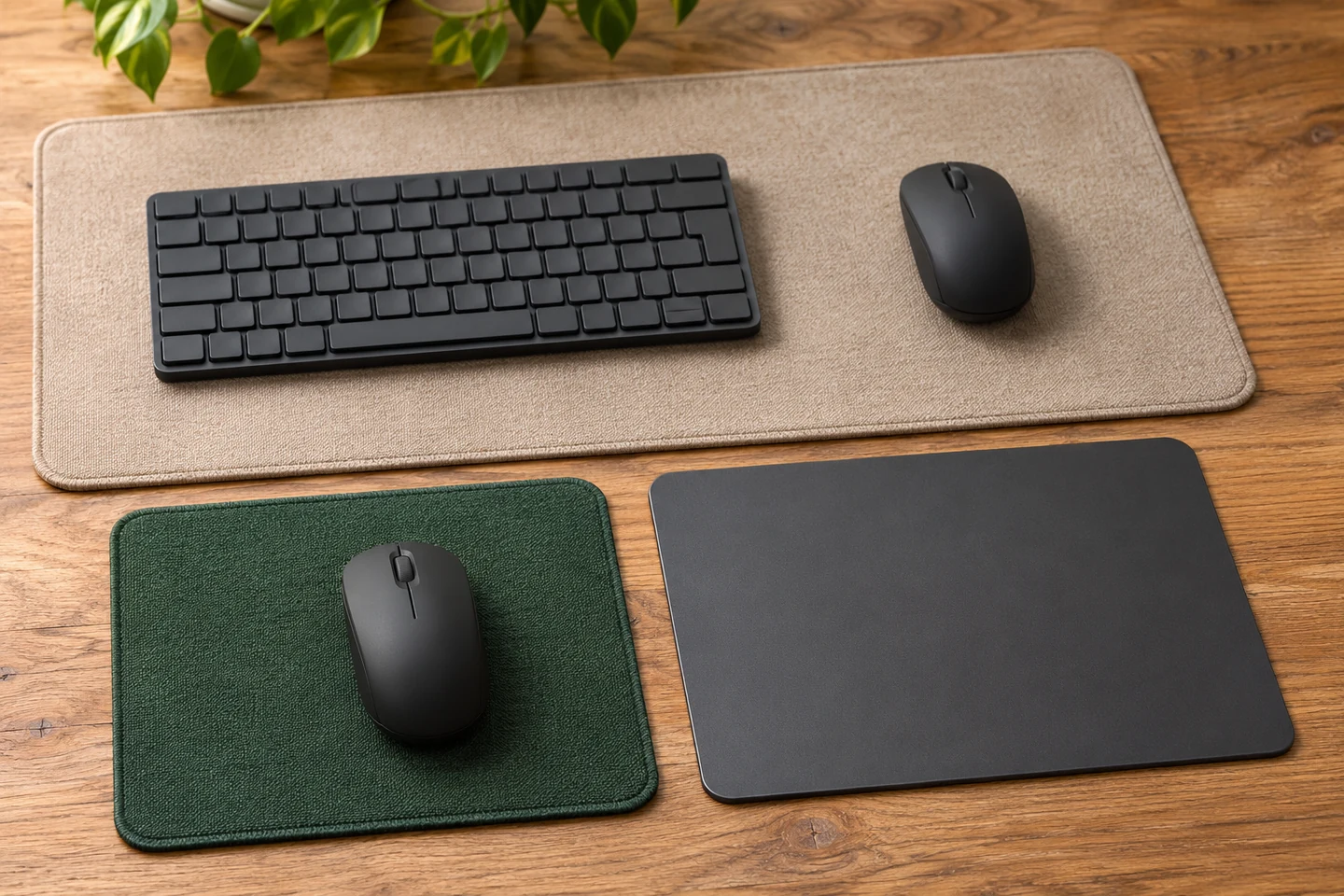
- Stoff und harte Oberfläche beschreiben den Aufbau; eine große Schreibtischmatte ist zunächst ein anderes Format. Vergleichen Sie beides getrennt.
- Prüfen Sie die Unterlage mit Ihrem konkreten Mausmodell. Glätte, Materialname und eine hohe DPI-Zahl belegen keine allgemeine Sensor-Kompatibilität.
- Kanten, Unterseite und Pflegehinweise gehören zur Auswahl. Aus Stoff oder Spritzwasserschutz folgt keine Freigabe für Waschmaschine, Einweichen oder beliebiges Rollen.
Mit Maus, Tastatur und tatsächlicher Aufgabe beginnen
Ein Mauspad soll zu den Bewegungen passen, die an Ihrem Arbeitsplatz regelmäßig anfallen. Legen Sie deshalb zuerst Maus und Tastatur an ihre gewohnten Positionen. Probieren Sie eine Textmarkierung, das Ziehen eines Fensters und das Anklicken kleiner Tabellenfelder. Beobachten Sie, wie weit Sie die Maus bewegen und wo Kabel, Tischkante oder Unterlagen im Weg liegen. Diese kurze Handhabungsprobe ist hilfreicher als die alleinige Wahl nach einer Größenbezeichnung.
Die DGUV empfiehlt für Büroarbeitsplätze eine ausreichende Mausbewegungsfläche unmittelbar neben der Tastatur. Daraus ergibt sich kein einheitliches Mauspadmaß für jeden Schreibtisch. Die berufsbezogene Orientierung hilft hier bei der Anordnung; eine bestimmte Unterlage wird dadurch nicht zum medizinisch wirksamen Produkt. [1]
Wenn Ihre Maus bereits zuverlässig auf dem Tisch arbeitet und Ihnen die Oberfläche zusagt, muss ein Pad kein Funktionsproblem lösen. Ein Anlass kann auch eine einheitliche Arbeitsfläche oder eine andere Haptik sein. Dieser Ratgeber behandelt passive Unterlagen ohne Beleuchtung, Ladefunktion und erhöhte Handgelenkauflage. Wenn eigentlich Gehäuseform, Tasten oder Verbindung der Maus nicht passen, hilft die gesonderte Kaufberatung für Büromäuse bei dieser Entscheidung.
Stoff und harte Oberfläche getrennt vom Format vergleichen
Bei einem textilen Pad liegt die Maus auf einer Gewebefläche; darunter können weitere Schichten und eine rutschhemmend ausgelegte Unterseite liegen. Bei einem Hartpad bildet eine feste Oberfläche die Laufbahn. Die Schichtfolge bleibt modellabhängig: Logitech beschreibt für sein Studio-Series-Pad Textil und Naturkautschuk, beim G440 dagegen eine Polyethylen-Oberfläche, einen Polystyrolkern und eine Gummibasis. Das sind Herstellerbeispiele für unterschiedliche Konstruktionen, keine unabhängigen Vergleichstests. [2] [3]
| Aufbau | Was Sie direkt vergleichen können | Wovon die Bezeichnung nichts sagt |
|---|---|---|
| Textiles Pad | Gewebestruktur, Nachgiebigkeit unter der Maus, Naht und Unterseite | Konkrete Gleitreibung, Waschfreigabe oder Rollbarkeit |
| Hartpad | Starre Laufbahn, Oberflächentextur, Rand und Auflage | Verträglichkeit mit jedem Sensor oder Schutz jeder Tischoberfläche |
Bewegen Sie Ihre Maus auf der vorgesehenen Unterlage und halten Sie sie gezielt an. Prüfen Sie auch, ob Ihnen das Kontaktgefühl und das Geräusch im ruhigen Büro zusagen. Begriffe wie „Speed“ oder „Control“ geben ohne gemeinsame Messbedingungen keinen herstellerübergreifenden Vergleichswert. Eine möglichst glatte Fläche ist nicht automatisch die passendere.
Die Größe ist eine eigene Entscheidung: Ein kleines Pad kann aus Stoff oder hartem Material bestehen. Eine große Schreibtischmatte kann ebenfalls textil sein. „Deskmat“ bezeichnet daher kein drittes Material und belegt weder bestimmte Gleiteigenschaften noch besondere Haltbarkeit.
Breite und Tiefe als nutzbare Mauszone messen
Notieren Sie die Außenmaße des Kandidaten und legen Sie ein entsprechend großes Blatt oder eine einfache Papierschablone an den vorgesehenen Platz. Kontrollieren Sie die Breite quer zur Tischkante und die Tiefe nach hinten. Abgerundete Ecken, ein höherer Rand und Gegenstände auf dem Pad können die praktisch verfügbare Fläche verkleinern. Ein Flächenwert allein beantwortet deshalb nicht, ob gerade Ihr Bewegungsweg hineinpasst.
Ein bewusst fiktives Beispiel: Ein rechteckiges Pad ist 30 cm breit und 25 cm tief, die angenommene Maus 6,5 cm breit und 11,5 cm lang. Soll das ganze Mausgehäuse auf der Unterlage bleiben, beträgt der geometrische Verschiebeweg höchstens 30 − 6,5 = 23,5 cm quer und 25 − 11,5 = 13,5 cm längs. Das sind keine empfohlenen Mindestwerte und keine Sensormessung. Der Sensor liegt innerhalb des Gehäuses; eine teilweise überstehende Maus verliert deshalb nicht zwangsläufig sofort die Abtastung.
Entscheidend bleibt Ihre Probe mit der verwendeten Zeigereinstellung. Wenn Sie häufig an den Rand geraten und die Maus neu ansetzen müssen, prüfen Sie mehr freie Fläche oder die für Sie passende Einstellung. Eine höhere DPI-Zahl ersetzt weder die Handhabungsprobe noch einen passenden Platz für die Unterlage.
Eine einzelne Mausfläche oder eine große Deskmat einplanen
Ein einzelnes Mauspad lässt sich neben der Tastatur verschieben und bei Bedarf wegräumen, ohne deren Platz zu verändern. Eine große Schreibtischmatte führt beide Geräte auf einer gemeinsamen Fläche zusammen. Dafür muss sie zur gesamten Anordnung passen: Tastaturfüße und Gehäuse sollen stabil stehen, die Mauszone muss frei bleiben und ein Monitorfuß darf die Laufbahn nicht blockieren.
Rechnen Sie die Breite vor dem Kauf nach. Bei einer angenommenen Tastaturbreite von 44 cm, 3 cm Abstand und einer geplanten Mauszone von 30 cm werden 44 + 3 + 30 = 77 cm benötigt. Auf einer 80 cm breiten Matte bleiben damit insgesamt nur 3 cm für die äußeren Ränder. Diese Zahlen sind ein Planungsbeispiel, keine ergonomische Maßvorgabe. Bei derselben Anordnung mit einer 48 cm breiten Tastatur wären bereits 81 cm nötig.
Prüfen Sie auch die Tiefe mit der tatsächlichen Position der Hände und der Tastatur. Schreibtischmatten werden nicht in einer verbindlichen Einheitsgröße angeboten; Buchstaben wie L oder XXL ersetzen keine Maße. Ob eine kompaktere Tastatur Platz für die Maus freimacht, behandelt der Ratgeber zur Auswahl einer Bürotastatur. Die Geräteanordnung sollte Ihre Arbeit bestimmen, nicht das Wunschformat der Matte.
Die Unterlage mit dem konkreten Maussensor abgleichen
Lesen Sie in den Unterlagen Ihrer Maus nach, welche Oberflächen vorgesehen sind. Logitech nennt in einer Hilfeseite zu Abtastproblemen unter anderem Glas, reflektierende Flächen und starke Oberflächenstrukturen als mögliche Schwierigkeiten. Diese Fehlersuchhilfe ist keine vollständige Kompatibilitätsliste für alle Modelle. [4]
Auch die umgekehrte Pauschalregel, dass eine Maus auf Glas grundsätzlich nicht arbeiten könne, wäre zu weitgehend. Das offizielle Datenblatt der Logitech MX Anywhere 3S for Business nennt beispielsweise Glasabtastung unter der Bedingung einer Glasstärke von mindestens 4 mm. Diese Modellangabe lässt sich nicht auf andere Mäuse oder jede als Glasmauspad angebotene Oberfläche übertragen. [5]
Prüfen Sie die erhaltene Unterlage über die gesamte vorgesehene Mauszone: langsame Bewegungen, kleine Zielpunkte und längeres Ziehen. Wenn der Zeiger springt oder stehen bleibt, vergleichen Sie zunächst mit einer bereits funktionierenden Fläche und prüfen Sie die vorgesehenen Hinweise zur Maus. So lässt sich ein Oberflächenproblem von anderen Ursachen besser eingrenzen. Ein neues Pad behebt nicht automatisch eine unterbrochene Funkverbindung oder einen leeren Akku. Verändern Sie weder Sensoröffnung noch Beschichtung, um eine ungeprüfte Kombination passend zu machen.
Kanten, Unterseite und flache Auflage prüfen
Betrachten Sie die Stelle, über die Hand oder Unterarm beim Arbeiten hinweggeführt werden. Eine Naht kann flach ausgeführt sein oder stärker auftragen; eine harte Kante kann sich anders anfühlen als die Mitte des Pads. Vergleichen Sie daher nicht nur die beworbene Materialstärke. Logitech nennt für eine Desk Mat beispielsweise unterschiedliche Dicken für die Fläche und den Bereich einschließlich Naht. Solche Angaben helfen nur, wenn klar ist, welcher Bereich gemessen wurde. [6]
Legen Sie das Pad vollständig auf den vorgesehenen Tisch. Prüfen Sie, ob es eben liegt und sich bei Ihrer normalen Mausbewegung verschiebt. Eine als rutschhemmend beworbene Unterseite ist keine Zusage für jeden Lack, jedes Tischmaterial und jeden Verschmutzungszustand. Beachten Sie auch Hinweise des Tischherstellers zu aufgelegten Materialien und halten Sie beide Kontaktflächen entsprechend den jeweiligen Pflegevorgaben sauber.
Verwenden Sie die Matte nicht als Ausgleich für eine fehlende tragfähige Tischfläche. Überstehende Bereiche, aufgewölbte Ecken oder ein Absatz unter der Maus können die Bedienung stören. Wenn Sie bei bestimmten Materialbestandteilen bereits eine bekannte Unverträglichkeit haben, prüfen Sie die genaue Zusammensetzung und vorhandene Herstellerhinweise vor der Auswahl; „Gummi“ ist dafür keine hinreichend genaue Angabe.
Reinigung nach dem genauen Modell auswählen
Suchen Sie die Pflegehinweise vor dem Kauf und bewahren Sie sie auf. Wichtig ist nicht nur, wie sich ein Fleck abwischen lässt, sondern auch, welche Flüssigkeiten, Tücher und Trocknung vorgesehen sind. Stoffoberfläche, Verklebung, Unterseite, Naht und Beschichtung können unterschiedliche Anforderungen haben. Eine spritzwassergeschützte Oberseite bedeutet daher keine Freigabe zum Einweichen oder für die Waschmaschine.
Zwei begrenzte Herstellerbeispiele zeigen den Unterschied zwischen gezieltem Wischen und allgemeinem Waschen: Logitech beschreibt für seine Desk Mat das zeitnahe Abwischen von Flüssigkeiten mit einem feuchten Tuch. Razer nennt in seinem Pflege-Transkript für Mausmatten ein fusselfreies Mikrofasertuch mit etwas Leitungswasser und schließt bei den allgemeinen Pflegehinweisen Maschinenwäsche sowie Reinigung unter laufendem Wasser aus. Die jeweilige Anweisung gilt im dort beschriebenen Produktkontext, nicht automatisch für ein anderes Pad. [6] [7]
Entfernen Sie die Maus und gegebenenfalls weitere Geräte von der Matte, bevor Sie deren Oberfläche reinigen. Verwenden Sie Mittel und Verfahren nur, wenn sie für dieses Modell vorgesehen sind. Lassen Sie auch die Kontaktseite zum Tisch nach Vorgabe trocknen, bevor alles wieder aufgelegt wird. Ist die Reinigung von Mausfüßen oder Sensorbereich nötig, gilt dafür die eigene Mausanleitung. Eine Pad-Anweisung ist keine Freigabe für Reinigungsflüssigkeit am Sensor und kein Nachweis von Keimfreiheit.
Transport und Kaufentscheidung zusammen prüfen
Für wechselnde Arbeitsplätze zählt das Packmaß zusätzlich zum Maß auf dem Tisch. Prüfen Sie, ob ein hartes Pad flach in die vorhandene Tasche passt. Bei einer weichen Matte darf Rollbarkeit nicht allein aus der Stoffoberfläche gefolgert werden: Konstruktion und genaue Transportvorgaben sind maßgeblich. Nutzen Sie bei fehlender Freigabe eine flache Aufbewahrung, statt die Matte eng zu falten oder durch Erwärmen in Form bringen zu wollen.
| Ihre Nutzung | Vor der Entscheidung prüfen |
|---|---|
| Maus neben einer vorhandenen Tastatur | Freie Breite und Tiefe, Kabelweg und tatsächliche Mausbewegungen |
| Tastatur und Maus auf einer gemeinsamen Matte | Gesamtbreite, freibleibende Mauszone und stabile Tastaturauflage |
| Glas- oder stark glänzender Tisch | Oberflächenfreigabe der Maus und passende Unterlage für diese Kombination |
| Häufiger Ortswechsel | Flaches Packmaß oder ausdrücklich vorgesehene Rollmöglichkeit |
| Regelmäßige Reinigung | Genaues Pflegeverfahren, zulässige Mittel und benötigte Trockenmöglichkeit |
Vergleichen Sie am Ende die konkrete Ausführung statt nur Farbe oder Formatnamen. Ein kleineres Pad kann im Büro gut passen, wenn Ihre Mausbewegungen darauf Platz finden; eine größere Matte lohnt die Stellfläche nur, wenn die Geräteanordnung dazu passt. Prüfen Sie nach Erhalt Ebenheit, Kante, Halt und Abtastung mit Ihren Geräten. So können Sie nach dem messbaren Platzbedarf und Ihrer konkreten Handhabung auswählen.
Produkte und Auswahlkriterien
Quellen & Redaktion
Dieser Ratgeber dient der allgemeinen Produkt- und Verbraucherinformation und ersetzt keine individuelle medizinische Beratung. Eindeutig gekennzeichnete Anzeigen und Affiliate-Links können bei einem Kauf eine Provision für ratgeber.pro auslösen.
- DGUV Regel 115-401: Mausfläche an Büroarbeitsplätzen (wird in einem neuen Tab geöffnet)
Berufsgenossenschaftliche Arbeitsplatzorientierung ·
Abschnitt 3.3.4 empfiehlt ausreichende Bewegungsfläche unmittelbar neben der Tastatur. Keine einheitliche Padgröße oder medizinische Wirkung; beruflichen Kontext berücksichtigen.
- Logitech Studio-Series-Mauspad: textiler Aufbau (wird in einem neuen Tab geöffnet)
Herstellerbeschreibung eines textilen Modellbeispiels ·
Textile Oberfläche, Materialschichten und Naturkautschuk-Unterseite. Herstellerwerbung ist kein unabhängiger Nachweis von Gleitreibung, Lautstärke, Haltbarkeit oder allgemeiner Sensorverträglichkeit.
- Logitech G440: Aufbau einer harten Mausunterlage (wird in einem neuen Tab geöffnet)
Herstellerbeschreibung eines Hartpad-Modellbeispiels ·
Polyethylen-Oberfläche, Polystyrolkern und Gummibasis als konkrete Konstruktion. Beworbene Gaming-Leistung, Präzision und Halt auf jeder Oberfläche werden nicht als unabhängig geprüft übernommen.
- Logitech: Oberflächen bei Abtastproblemen prüfen (wird in einem neuen Tab geöffnet)
Herstellerseitige Fehlersuchhilfe ·
Nennt Oberflächenwechsel und mögliche Schwierigkeiten bei transparenten, reflektierenden oder stark strukturierten Flächen. Keine vollständige Kompatibilitätsliste oder allgemeine Aussage für jedes Mausmodell.
- Logitech MX Anywhere 3S for Business: Glasabtastung mit Bedingung (wird in einem neuen Tab geöffnet)
Modellbezogenes Herstellerdatenblatt ·
Nennt Glasabtastung mit mindestens 4 mm Glasstärke als begrenztes Gegenbeispiel zu pauschalen Glasverboten. Keine Freigabe für andere Mäuse oder jede Glasmauspad-Konstruktion.
- Logitech Desk Mat: Material, Nahtdicke und Pflege (wird in einem neuen Tab geöffnet)
Produktspezifische Hersteller-Spezifikation ·
Unterscheidet Flächen- und Nahtdicke und nennt zeitnahes feuchtes Abwischen sowie die Materialzusammensetzung. Keine allgemeine Wasch-, Tischschutz-, Roll- oder Verträglichkeitsfreigabe.
- Razer: Pflegehinweise für Mausmatten und Peripherie (wird in einem neuen Tab geöffnet)
Offizielles Herstellertranskript zur Reinigung ·
Nennt für Mausmatten Mikrofasertuch und wenig Leitungswasser; allgemeine Hinweise schließen Maschinenwäsche und laufendes Wasser aus. Angaben nicht auf andere Modelle oder Bauteile übertragen.